
Waar moet je op letten als je een tweedehands videokaart koopt?
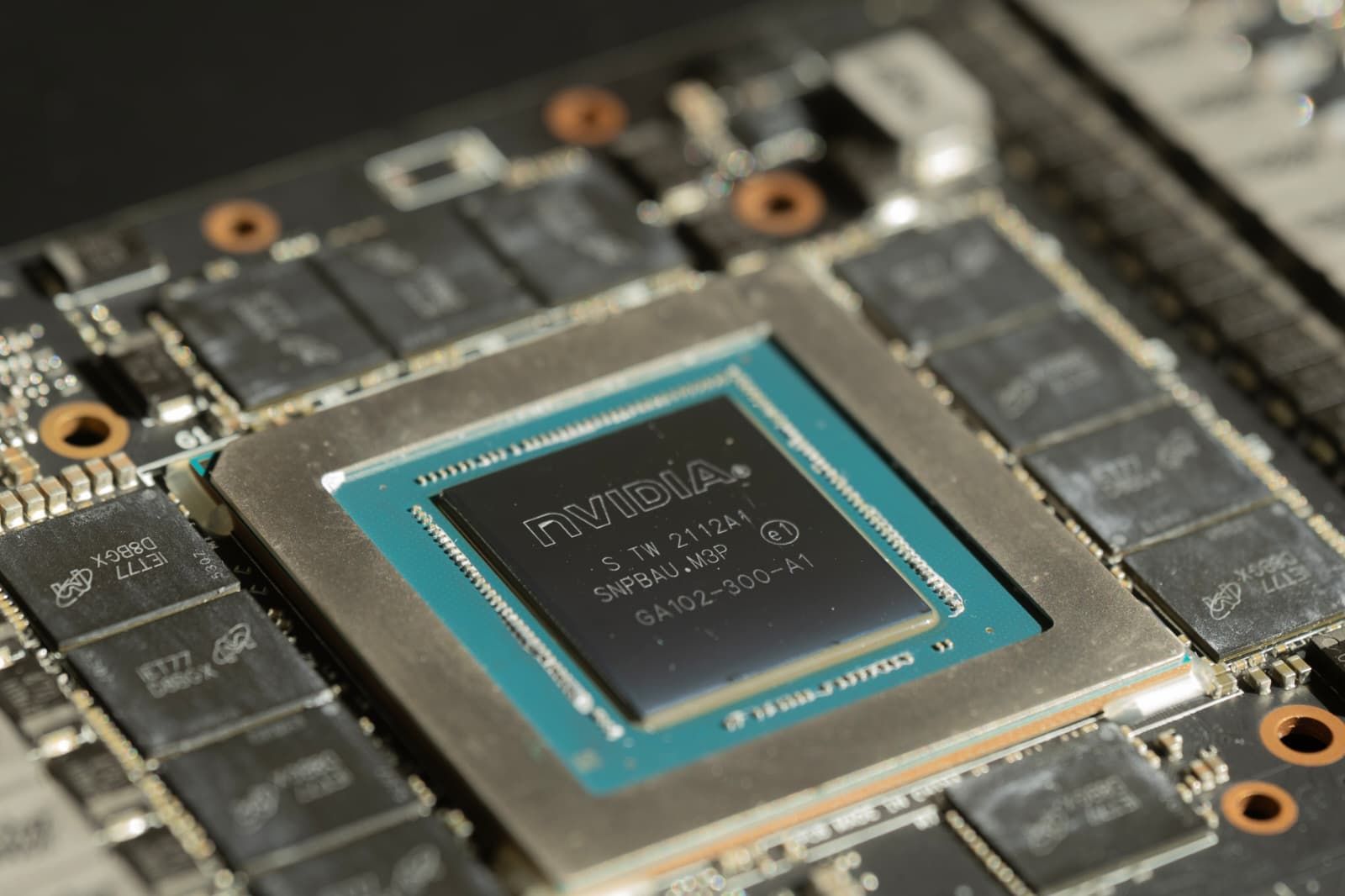
Een tweedehands videokaart kan een geweldige deal zijn… of een dure teleurstelling. Aan de buitenkant lijkt bijna elke kaart “zo goed als nieuw”, maar intern kan er van alles mis zijn: scheurtjes in BGA-verbindingen, schade door verkeerd gebruik, of een kaart die jarenlang op 100% load heeft gedraaid tijdens mining.
In deze blog laat ik je precies zien
welke checks wij in de werkplaats doen voordat we een videokaart goedkeuren. Zo kun jij jezelf beschermen tegen een miskoop en weet je wat je wél en niet moet vertrouwen.
Over Jari Oostvogels
In 2020 richtte ik het Computer Reparatie Center op, waar ik mijn passie voor technologie en reparaties combineer. Met meer dan vijf jaar ervaring repareer ik alles van laptops en consoles tot videokaarten. Mijn interesse begon tijdens mijn ICT-opleiding, maar microsolderen prikkelde mijn nieuwsgierigheid. Het geeft me voldoening om defecte onderdelen weer werkend te krijgen. Ik zorg voor snelle en zorgvuldige reparaties, altijd gedreven om de beste oplossing te bieden.
1. Kijk eerst naar de fysieke staat van de kaart
Veel problemen kun je al zien zonder de kaart aan te sluiten. Neem hier even de tijd voor.
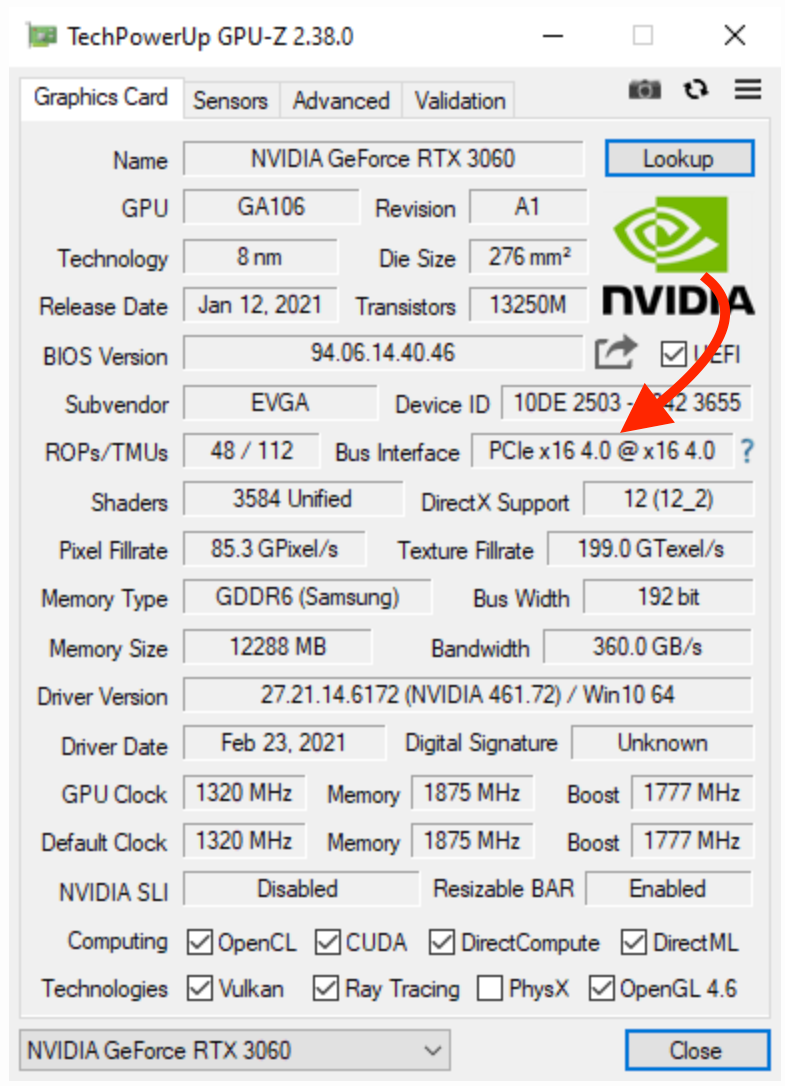
Check 1 — De PCIe-connector (lane)
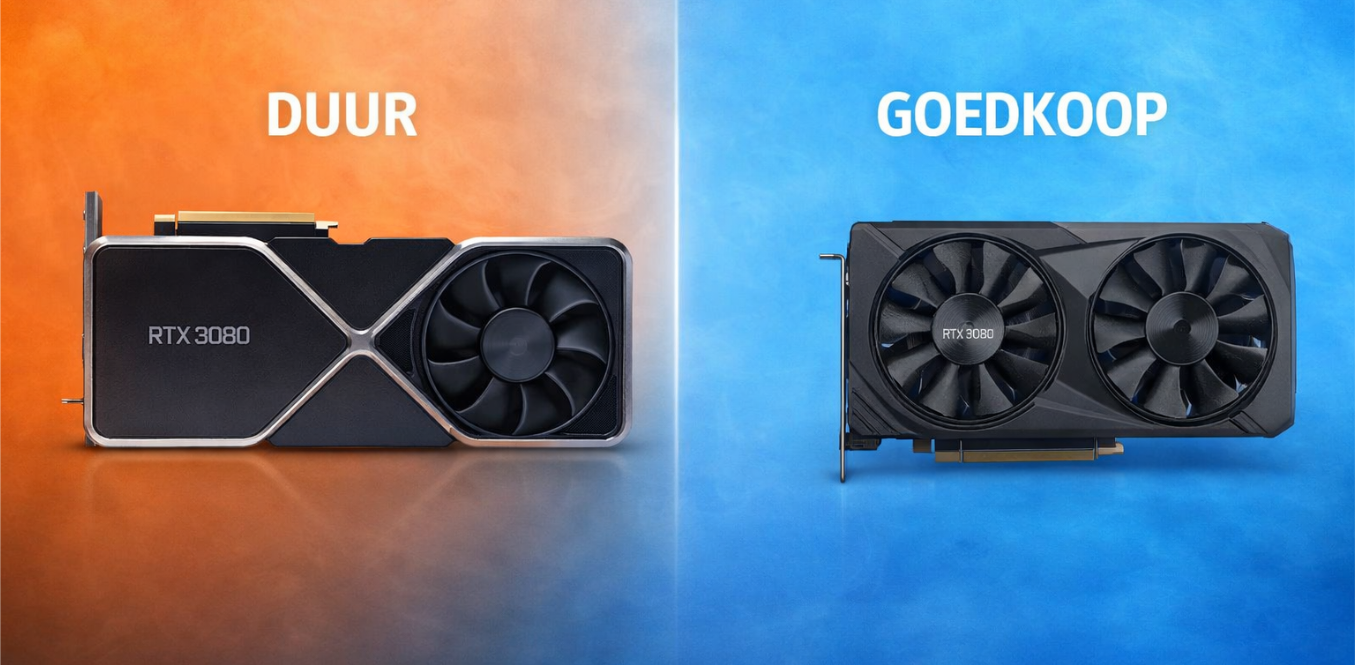
De PCIe-connector moet recht staan. Vooral bij zware kaarten (zoals RTX 3080/3090/4080/4090) zien we vaak dat gebruikers ze zonder metalen bracket hebben gemonteerd. Door het gewicht is de connector dan net iets naar beneden gebogen en trekt de PCB mee.
Waarom dit belangrijk is:
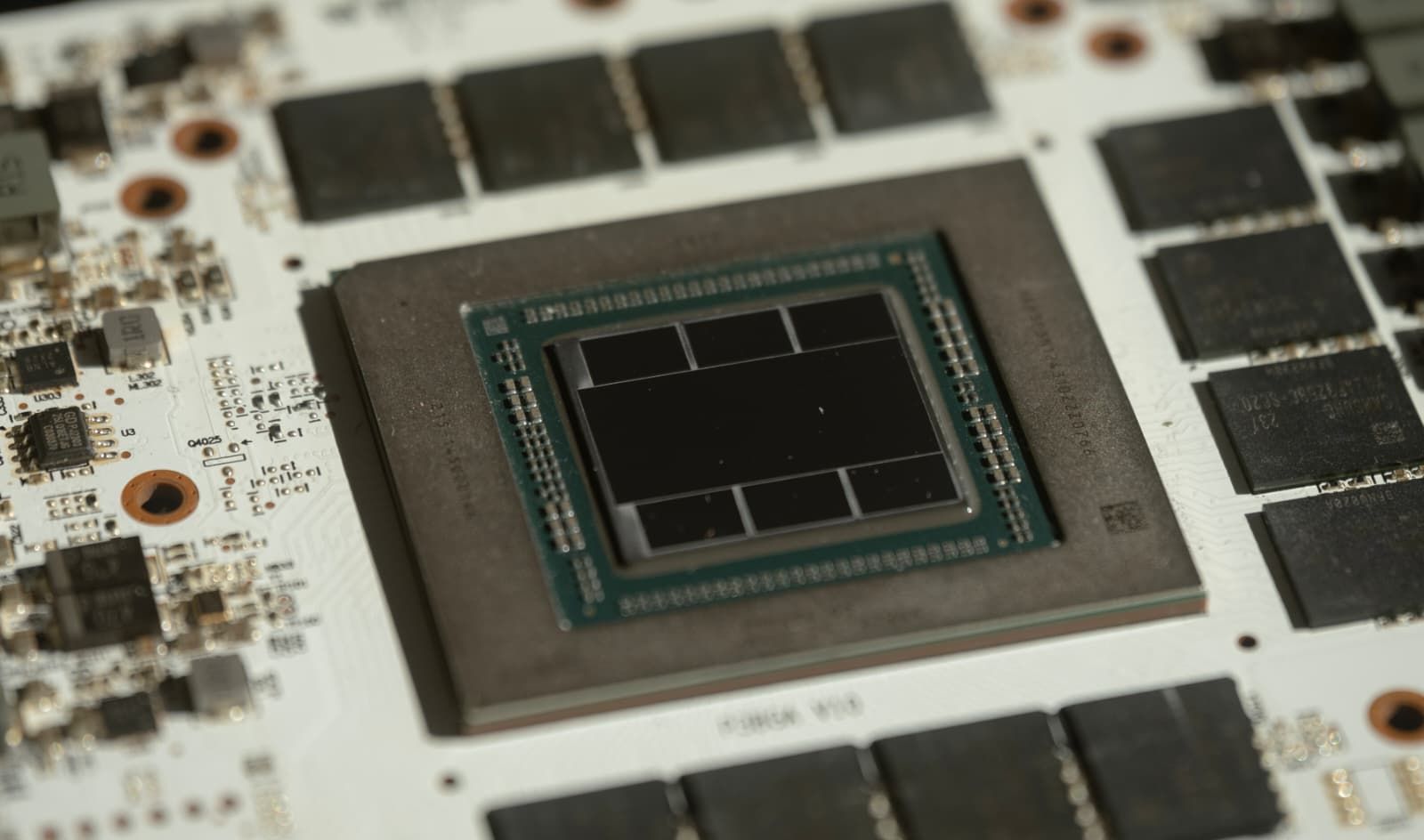
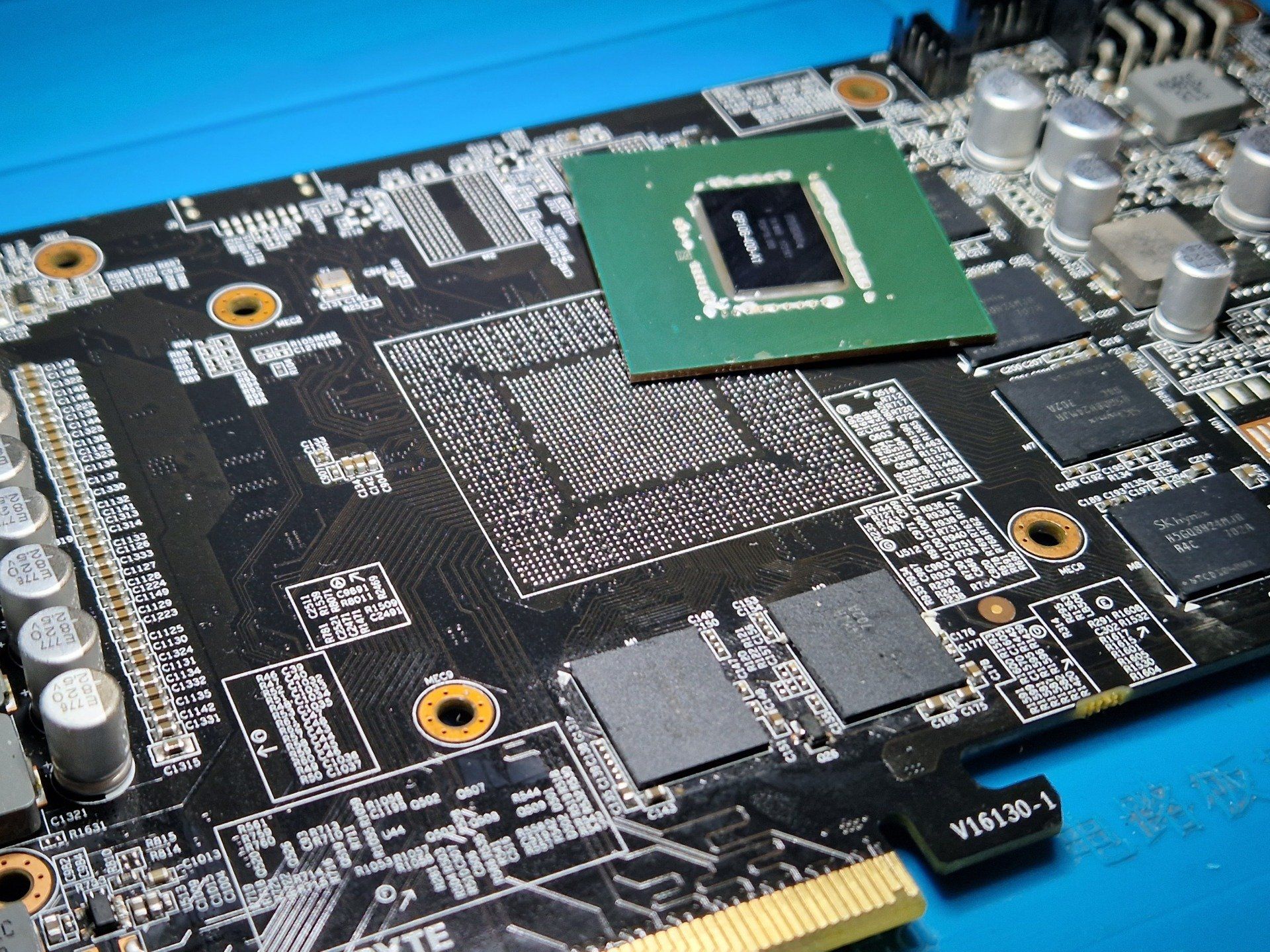
De VRAM-chips onderaan de kaart zijn met BGA-verbindingen gesoldeerd. Als de kaart jarenlang onder spanning heeft gestaan, kunnen deze verbindingen haarscheurtjes krijgen. Dat merk je niet tijdens een korte test, maar onder load krijg je:
- artefacts
- random crashes
- volledig instabiele games
Leg de kaart dus even op een vlak oppervlak en kijk of de connector mooi recht staat. Een lichte curve kan, maar duidelijke kromming is een rode vlag.
Heb je een
reparatie nodig?
Wij begrijpen dat jouw apparaat onmisbaar is voor werk, studie en vrije tijd. Of het nu een laptop, console of videokaart is, wij zorgen dat het snel weer werkt zoals het hoort
✅ Snelle en betrouwbare service
✅ Moederbord & videokaart reparatie
✅ 5+ jaar ervaring
Check 2 — Verbroken zegels (warranty stickers)
Als een zegel is verbroken, is de kaart open geweest.
Dat is niet automatisch een probleem. Veel mensen vervangen gewoon koelpasta of thermal pads.
Maar het risico is dit:
- verkeerde pad-dikte
- koeler maakt geen goed contact met de GPU
- hotspot loopt te hoog op
- kaart crasht zodra hij warm wor
- dt
Je weet simpelweg niet wát er gedaan is en hoe netjes dat is gebeurd.
Zie je dat er aan de kaart gesleuteld is? Test dan extra goed (daar komen we zo op terug).
Kijk mee hoe wij reparaties uitvoeren!
We nemen je mee achter de schermen en laten je zien hoe we onze reparaties uitvoeren. We kiezen willekeurig een apparaat van een klant uit en filmen het hele proces. Zo kun jij stap voor stap volgen hoe we een probleem onderzoeken en oplossen.
Check 3 — Controleer alle aansluitingen en behuizing
Je maakt een kaart nooit open tijdens aankoop, maar je kunt wel controleren:
- zijn HDMI en DisplayPort aansluitingen recht en onbeschadigd?
- zit er geen beschadiging of oxidatie op de voedingsconnector?
- roest op schroefjes of heatsink?
- is de PCB niet krom (vooral bij zware kaarten)?
Een kaart die slecht behandeld is, verraadt dat direct via de connectoren.
2. Test de kaart altijd voor aankoop
Je hoeft de videokaart geen uur te stresstesten, maar een paar minuten op 100% load vertelt je al 80% van wat je moet weten.
Dit zijn dezelfde tests die wij gebruiken na reparaties:
Test 1 — FurMark (gratis)
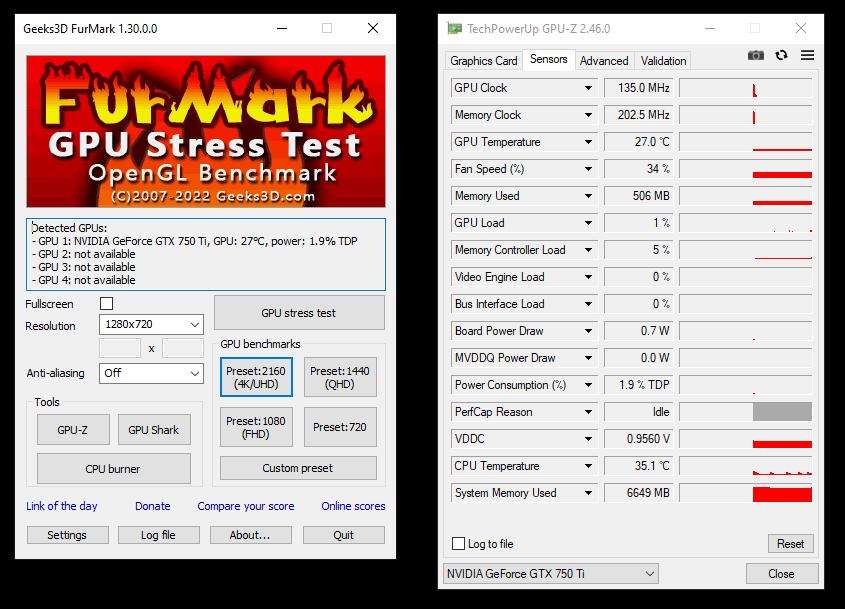
FurMark zet de kaart even volledig op 100% load. De GPU draait op maximaal wattage en de clocks gaan naar hun hoogste waardes. Hierdoor wordt de kaart goed warm, en dat is precies wat je wilt om problemen snel te herkennen.
Zo testen wij het:
- Start FurMark en laat hem 5 tot 10 minuten draaien.
- Houd ondertussen GPU-Z of HWiNFO open op het tabblad Sensors.
- Let op:
- haalt de GPU zijn maximale core clock?
- haalt hij zijn maximale memory clock?
- blijft de kaart stabiel onder volledige load?
Let vooral op het verschil tussen
GPU temperatuur en hotspot temperatuur.
Normaal zit dit verschil tussen de
10 en 13°C.
Ligt het verschil boven de
15°C, dan klopt er bijna altijd iets niet:
- koelpasta is verouderd, of
- iemand heeft de kaart open gehad en te dikke thermal pads geplaatst, waardoor de koeler niet meer goed op de core drukt.
Test 2 — 3DMark Time Spy / Port Royal
Time Spy simuleert een echte game met DirectX 12. De belasting schommelt constant, precies zoals in moderne games.
Hierdoor zie je:
- dips in performance
- rare spikes
- artefacts
- crashes of driver time-outs
Als een kaart hier al kleine foutjes laat zien, gaat dat in games gegarandeerd terugkomen.
3. Superposition Benchmark (gratis)
Superposition is een lichtere test, maar wel handig omdat hij gratis beschikbaar is. Zet hem op 4K-instellingen en kijk hoe de kaart zich gedraagt. Soms zie je bij deze test afwijkingen die in Time Spy niet direct zichtbaar waren.
4. Testen in een game (belangrijkste stap)
Benchmarks zijn nuttig, maar een echte game vertelt je het meest.
Sommige kaarten lijken de eerste 10 minuten perfect, maar crashen pas na 30–60 minuten gamen. Dat komt vaak door verkeerde thermal pads, slechte koelpasta of instabiele VRAM.
Start een game die wat zwaarder is en let in de eerste 20–60 minuten op:
- stotteringen
- artefacts
- plotselinge zwartbeelden
- onverwachte crash
- sterke daling in FPS
Als een kaart een uur gamen zonder problemen overleeft, is dat meestal een goed teken.
Hier zijn fouten die wij wekelijks zien aan tweedehands kaarten:
3. Coil whine: irritant, maar niet gevaarlijk
Coil whine is een zingend of gierend geluid veroorzaakt door de spoelen op de kaart.
Het is volledig onschadelijk, maar kan storend zijn.
Het valt vooral op bij:
- hoge FPS in menu’s
- lichte belastingen
- kaarten met sterke VRM’s
- bepaalde PSU’s die resonantie veroorzaken
Als coil whine voor jou een probleem is, kun je het eenvoudig testen door een game menu te openen waar de FPS omhoog schiet.
De kaart hoeft niet defect te zijn; coil whine komt zelfs bij nieuwe high-end kaarten veel voor.
4. Praktijkvoorbeeld: perfecte staat… tot hij warm werd
Een klant kwam bij ons met een videokaart die hij tweedehands had gekocht. De verkoper zei dat de kaart in perfecte staat was. En inderdaad: de eerste tien minuten werkte hij prima.
Daarna crashte hij elke keer zodra hij warm werd.
Toen we de kaart onderzochten, bleek dat hij eerder was opengemaakt. Er waren te dikke thermal pads geplaatst, waardoor de heatsink geen goed contact meer maakte met de core. De GPU warmde daardoor snel op en verloor stabiliteit zodra de temperatuur rond de 70–80°C kwam.
Dit is een voorbeeld van een probleem dat je aan de buitenkant niet ziet — maar dat je wél ontdekt tijdens een goede test.
5. Checklist: zo koop je veilig een tweedehands videokaart
Visuele checks
☐ PCIe-connector staat mooi recht
☐ Geen roest/aanslag
☐ Geen verbroken zegels
☐ Fans draaien soepel zonder speling
☐ Connectoren niet beschadigd (hdmi- & displaypoort)
☐ Powerconnector niet gesmolten
Functionele checks
☐ Kaart start op zonder foutmeldingen
☐ FurMark 10 minuten zonder artefacts/crash
☐ 3DMark Time Spy / Port Royal draait probleemloos
☐ Een game spelen zonder artefacts, haperingen of crashes
Red flags
☐ Kaart wordt direct heet (>85°C)
☐ Artefacts, zelfs maar één keer
☐ Zichtbare kromming in PCB of PCIe-lane
☐ Onverklaarbare ruis, crashes of black screens
6. Conclusie
Een tweedehands videokaart kan een goede aankoop zijn, maar alleen als je weet waar je naar moet kijken. Door even de tijd te nemen voor een fysieke inspectie én een paar korte tests, voorkom je dure verrassingen.
Twijfel je over een kaart of wil je zeker weten dat hij technisch in orde is?
Bij Computer Reparatie Center kunnen we dezelfde uitgebreide tests uitvoeren als in deze blog, inclusief een volledig onderzoek naar koeling, stabiliteit en verborgen defecten.