
Windows 11 loopt vast? Zo lees je zelf de foutcode uit met een minidump
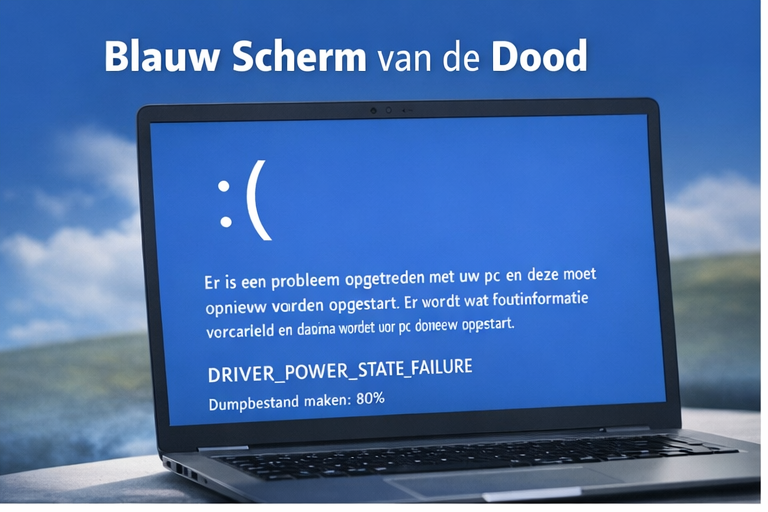
Soms stopt Windows 11 plotseling en verschijnt er een foutscherm. De computer start daarna meestal vanzelf opnieuw op, waardoor je vaak niet goed kunt zien wat er precies misging. Dat maakt het lastig om te achterhalen waarom het systeem vastloopt.
Wat veel mensen niet weten, is dat Windows tijdens zo’n crash automatisch informatie opslaat over het moment waarop het probleem ontstond. Deze informatie wordt opgeslagen in een zogenoemd minidumpbestand.
In zo’n bestand staat onder andere welke drivers actief waren en welke processen draaiden op het moment dat Windows stopte. Door dit bestand te analyseren kun je vaak achterhalen waardoor de crash is veroorzaakt.
In dit artikel lees je stap voor stap waar je deze minidumpbestand kunt vinden.

Over Jari Oostvogels
In 2020 richtte ik het Computer Reparatie Center op, waar ik mijn passie voor technologie en reparaties combineer. Met meer dan vijf jaar ervaring repareer ik alles van laptops en consoles tot videokaarten. Mijn interesse begon tijdens mijn ICT-opleiding, maar microsolderen prikkelde mijn nieuwsgierigheid. Het geeft me voldoening om defecte onderdelen weer werkend te krijgen. Ik zorg voor snelle en zorgvuldige reparaties, altijd gedreven om de beste oplossing te bieden.
Wat is een minidump in Windows?
Wanneer Windows een ernstige fout detecteert, stopt het systeem onmiddellijk. Dit gebeurt om schade aan bestanden of het besturingssysteem te voorkomen. Op dat moment maakt Windows automatisch een klein geheugenbestand aan.
Dit bestand noemen we een minidump.
Een minidump bevat een beperkte hoeveelheid informatie uit het systeemgeheugen. Het bestand is klein genoeg om snel op te slaan, maar bevat wel de belangrijkste gegevens die nodig zijn om een crash te analyseren.
In een minidump staan bijvoorbeeld:
De foutcode van de crash:
Dit is de officiële foutmelding van Windows. Aan de hand van deze code kun je vaak al een idee krijgen van het type probleem.
Actieve drivers op het moment van de crash: Drivers zorgen ervoor dat hardware zoals
videokaarten, netwerkkaarten en opslagapparaten met Windows kunnen communiceren. Wanneer een driver een fout veroorzaakt, kan dat leiden tot een systeemcrash.
Processen die op dat moment draaiden: Dit zijn programma’s of systeemonderdelen die actief waren toen de crash gebeurde. Soms kan een conflict tussen software en drivers het probleem veroorzaken.
Een klein gedeelte van het systeemgeheugen: Dit deel van het geheugen helpt om te reconstrueren welke functies Windows uitvoerde vlak voordat het systeem stopte.
Door deze informatie te analyseren kun je vaak bepalen of een crash bijvoorbeeld wordt veroorzaakt door een driver, hardwareprobleem of softwareconflict.
Heb je een
reparatie nodig?
Wij begrijpen dat jouw apparaat onmisbaar is voor werk, studie en vrije tijd. Of het nu een laptop, console of
videokaart is, wij zorgen dat het snel weer werkt zoals het hoort
✅ Snelle en betrouwbare service
✅ Moederbord & videokaart reparatie
✅ 5+ jaar ervaring
Stap 1: De minidump bestanden vinden
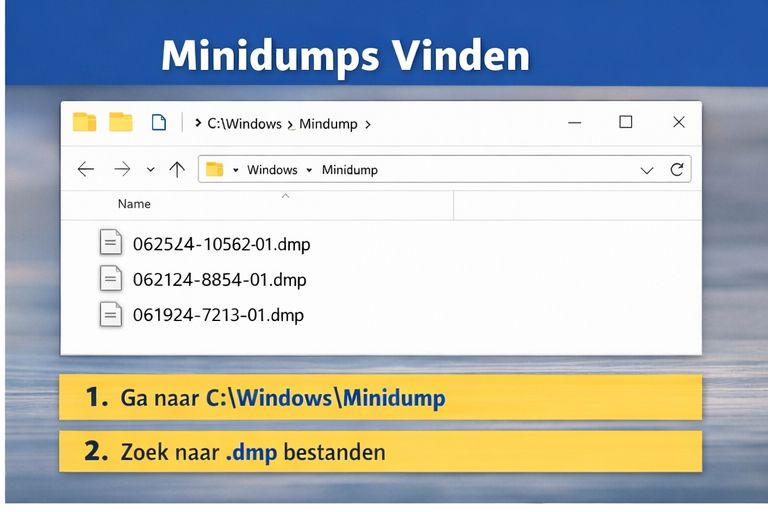
Wanneer Windows een crash registreert, worden de minidumpbestanden meestal automatisch opgeslagen in de volgende map:
C:\Windows\Minidump
Zo kun je deze bestanden vinden:
- Open Verkenner.
- Ga naar C:\Windows\Minidump.
- In deze map staan bestanden met de extensie .dmp.
De bestandsnaam bevat meestal de datum van de crash. Daardoor kun je vaak snel herkennen welk bestand bij een recente fout hoort.
Zie je geen bestanden in deze map? Dan kan het zijn dat Windows geen minidumps opslaat. Dat gebeurt soms wanneer crash logging is uitgeschakeld in de systeeminstellingen.
Kijk mee hoe wij reparaties uitvoeren!
We nemen je mee achter de schermen en laten je zien hoe we onze reparaties uitvoeren. We kiezen willekeurig een apparaat van een klant uit en filmen het hele proces. Zo kun jij stap voor stap volgen hoe we een probleem onderzoeken en oplossen.
Stap 2: WinDbg installeren
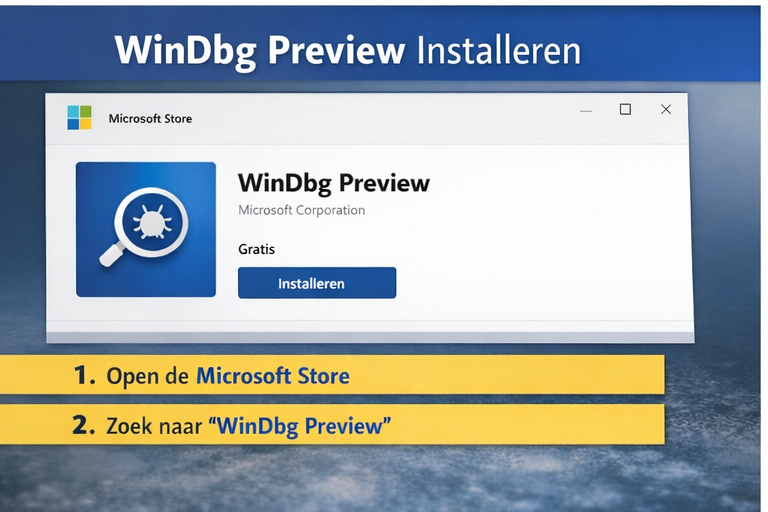
Een minidumpbestand kun je niet openen met een gewone teksteditor. Het bestand bevat namelijk binaire gegevens die alleen met speciale software kunnen worden gelezen.
De tool die hier meestal voor wordt gebruikt is WinDbg Preview van Microsoft. Dit programma wordt gebruikt voor systeemdiagnose en foutanalyse.
Zo installeer je WinDbg:
- Open de Microsoft Store.
- Zoek naar WinDbg Preview.
- Installeer het programma.
Met deze tool kun je minidumpbestanden openen en automatisch laten analyseren.
Stap 3: Het dumpbestand openen
Nadat WinDbg is geïnstalleerd kun je het minidumpbestand openen.
- Start WinDbg Preview.
- Klik op Open dump file.
- Selecteer het .dmp bestand uit de map Minidump.
Soms geeft Windows een foutmelding omdat systeemmappen extra beveiligd zijn.
In dat geval kun je het bestand eerst kopiëren naar een andere map, zoals
Downloads of
Bureaublad. Daarna kun je het bestand meestal zonder problemen openen.
Stap 4: De fout analyseren
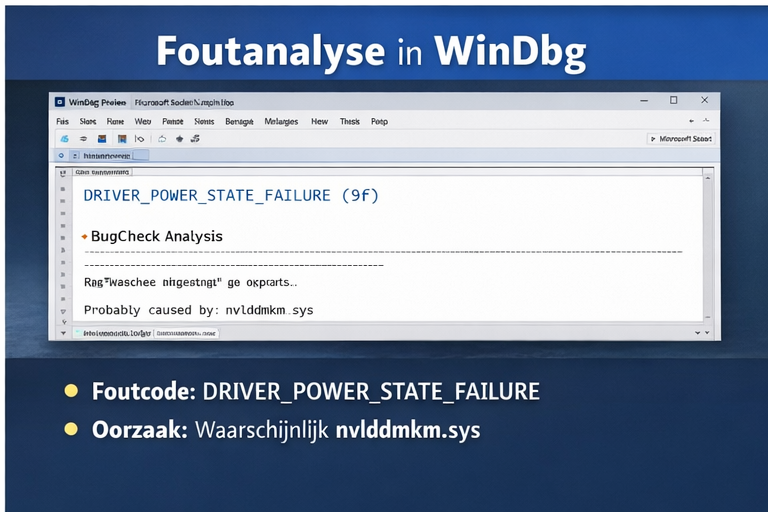
Wanneer het dumpbestand geopend is, verschijnt er een groot venster met technische informatie. De belangrijkste stap is het uitvoeren van het volgende commando:
!analyze -v
Dit commando laat WinDbg automatisch analyseren wat er waarschijnlijk misging.
Na de analyse toont het programma meestal drie belangrijke onderdelen:
De foutcode (bug check code): Dit is de officiële foutmelding van Windows. Deze code kun je gebruiken om online te zoeken naar mogelijke oorzaken.
Een korte beschrijving van het probleem: Windows geeft vaak een korte technische uitleg van de fout. Dit helpt om te begrijpen welk type probleem is opgetreden.
Een driver of module die mogelijk de crash veroorzaakte: Soms wordt direct een bestand genoemd dat betrokken was bij de crash. Dat kan een belangrijke aanwijzing zijn.
Een voorbeeld van zo’n foutcode is:
DRIVER_POWER_STATE_FAILURE
Deze fout heeft vaak te maken met een driver die problemen heeft met energiebeheer, bijvoorbeeld wanneer een laptop uit slaapstand komt.
Hexadecimale geheugenadressen
Module Name
Dit veld kan vaak direct aanwijzen waar het probleem zit.
Hier wordt soms een driverbestand genoemd dat betrokken was bij de crash. Drivers zorgen voor de communicatie tussen Windows en hardware.
Wanneer hier een specifieke driver verschijnt, kan dat betekenen dat bijvoorbeeld:
- de driver beschadigd is
- de driver verouderd is
- de driver niet goed samenwerkt met een Windows update
Door de driver opnieuw te installeren of te updaten kun je het probleem vaak oplossen.
Hexadecimale geheugenadressen
In de analyse zie je vaak reeksen met cijfers en letters, zoals:
0xfffff801
Dit zijn geheugenadressen waar Windows informatie opslaat. Voor de meeste gebruikers zijn deze adressen niet belangrijk bij het oplossen van een probleem.
Ze worden vooral gebruikt door ontwikkelaars die software of drivers debuggen.
Arg1 tot Arg4
Dit zijn technische parameters die extra informatie geven over de fout. Deze parameters worden gebruikt door Windows ontwikkelaars om een crash gedetailleerd te analyseren.
Voor gewone gebruikers zijn deze waarden meestal minder relevant dan de foutcode zelf.
Wat is een stack trace?
Verder in de analyse zie je een onderdeel dat Stack Trace heet.
Dit is een lijst met functies die Windows uitvoerde vlak voordat de crash gebeurde. Door deze lijst te bekijken kun je zien welke onderdelen van het systeem actief waren op het moment dat het probleem ontstond.
Bovenaan staat vaak een regel zoals:
nt!KeBugCheckEx
Dit betekent dat Windows een noodstop heeft uitgevoerd omdat er een ernstige fout werd gedetecteerd.
De regels daaronder laten zien welke drivers of processen actief waren vlak voordat het systeem stopte. Wanneer daar een driver verschijnt die niet bij Windows zelf hoort, kan dat een belangrijke aanwijzing zijn voor de oorzaak van het probleem.
Patronen herkennen in meerdere crashes
Het is verstandig om niet direct conclusies te trekken op basis van één minidumpbestand.
Soms ontstaat een crash door een toevallige combinatie van omstandigheden. Wanneer je echter meerdere minidumps analyseert en telkens dezelfde foutcode of driver terugziet, wordt het beeld duidelijker.
Als dezelfde driver meerdere keren in de analyse verschijnt, is de kans groot dat deze driver het probleem veroorzaakt.
Door meerdere dumps te vergelijken kun je dus gerichter zoeken naar een oplossing.
Wat kun je doen met de foutcode?
Wanneer je een foutcode of specifieke driver hebt gevonden, kun je gerichter actie ondernemen.
Enkele veelvoorkomende stappen zijn:
Driver opnieuw installeren
Drivers kunnen beschadigd raken of niet goed samenwerken met een nieuwe Windows update. Door de driver volledig te verwijderen en daarna opnieuw te installeren, wordt de communicatie tussen Windows en de hardware opnieuw opgebouwd.
Windows updates controleren
Soms ontstaan crashes doordat een oudere driver niet goed samenwerkt met een nieuwe Windows versie. Windows updates kunnen compatibiliteitsproblemen oplossen.
Recent geïnstalleerde software verwijderen
Programma’s die diep in het systeem werken, zoals antivirussoftware of systeemtools, kunnen conflicten veroorzaken met drivers of Windows zelf.
Hardware testen
Wanneer de analyse naar hardwareproblemen wijst, kan het verstandig zijn om bijvoorbeeld het werkgeheugen of de opslag te controleren. Defecte hardware kan namelijk ook systeemcrashes veroorzaken.
Praktijkvoorbeeld
Een veelvoorkomende oorzaak van systeemcrashes is een probleem met een videokaartdriver.
In een minidump kan bijvoorbeeld het bestand nvlddmkm.sys verschijnen. Dit bestand hoort bij de NVIDIA videokaartdriver.
Wanneer deze driver problemen veroorzaakt, kan het systeem vastlopen tijdens grafische taken, zoals gamen of videobewerking.
In zo’n situatie helpt het vaak om:
- De huidige videokaartdriver volledig te verwijderen.
- De nieuwste driver te downloaden vanaf de website van NVIDIA.
- De driver opnieuw te installeren.
In veel gevallen verdwijnt het probleem daarna.
Conclusie
Wanneer Windows 11 vastloopt lijkt het vaak moeilijk om te achterhalen wat er precies misgaat. Toch slaat het systeem automatisch belangrijke informatie op in minidumpbestanden.
Door deze bestanden te analyseren met WinDbg kun je vaak ontdekken welke driver, software of hardware de crash veroorzaakt. Dat maakt het veel eenvoudiger om gerichter naar een oplossing te zoeken.
Met een beetje analyse kun je dus vaak zelf achterhalen waarom Windows vastloopt, zonder meteen het hele systeem opnieuw te installeren.